每次开机都遇到win10提醒更新失败,这搁谁都受不了,有些方法关闭一段时间后,又会自动打开,让人极为不爽,那到底win10怎么关闭自动更新呢?其实方法也有很多种,不同电脑适用的方法略有不同,可以根据自己的情况,多尝试一下,都会有所改变。
一、在系统中关闭自动更新
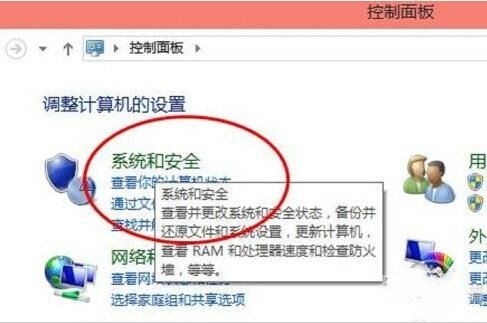
1、打开“控制面板”,找到“系统和安全”;
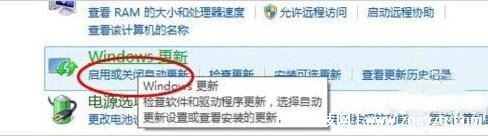
2、点开后,找到“Windows 更新”;
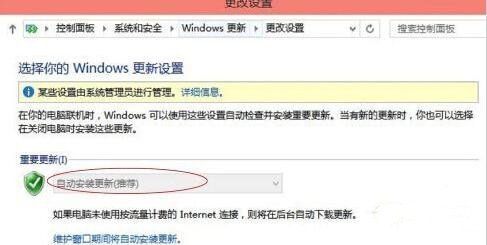
3、点开后,就能看到有个“重要更新”,将下面的自动更新改为“关闭自动更新”即可。
二、在运行中禁用任务计划
1、使用组合键“win+r”打开运行框,输入“taskschd.msc”后按回车;
2、打开任务计划程序的设置页面,依次点开任务计划程序库 -> Microsoft -> Windows -> WindowsUpdate;
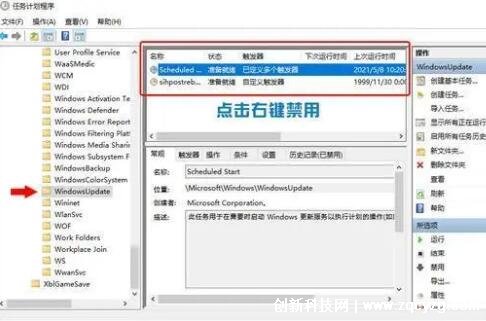
3、然后将里面的项目都设置为“禁用”(有几个设置几个)。
三、关闭Windows Update服务
1、使用组合键“win+r”打开运行框,输入“services.msc”后按回车;创新科技网 wwW.zqCyZG.CoM
2、在服务窗口找到“Windows Update”并打开;
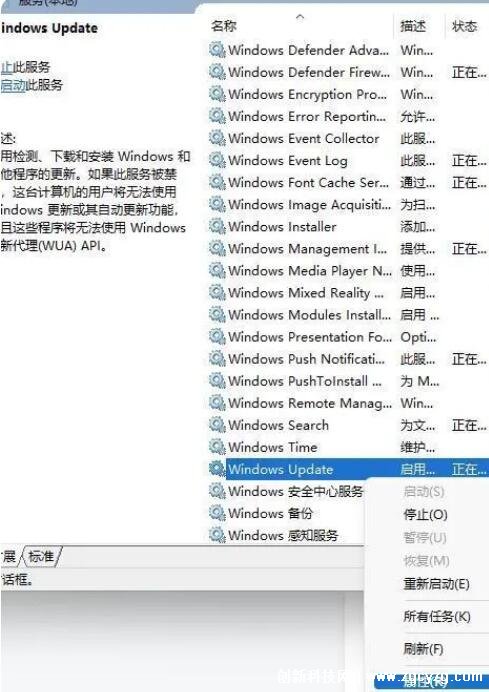
3、然后将“启动类型”设置为“禁用”;
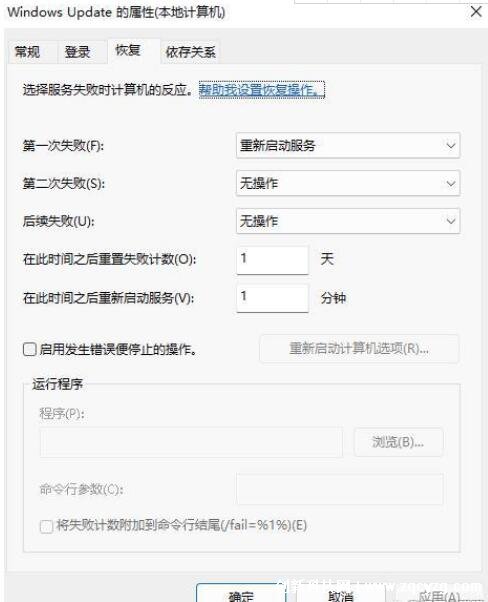
4、再点击“恢复”,将失败后改为“误操作”,然后点击应用、确定即可。
现在知道win10怎么关闭自动更新了吧?赶紧去试试效果,虽然都是Windows 10系统,但不同电脑适用的方法还不一样,试试上面的方法基本上都可以关闭自动更新。