安卓手机截图功能丰富多样,无论是通过物理按键、手势操作,还是借助语音助手和第三方工具,都能轻松捕捉屏幕内容。不同品牌机型可能略有差异,但主流方法通用性强,且支持长截图、编辑分享等进阶操作。掌握这些技巧,无论是保存聊天记录、游戏画面,还是工作资料整理,都能事半功倍。
1、物理按键组合截图
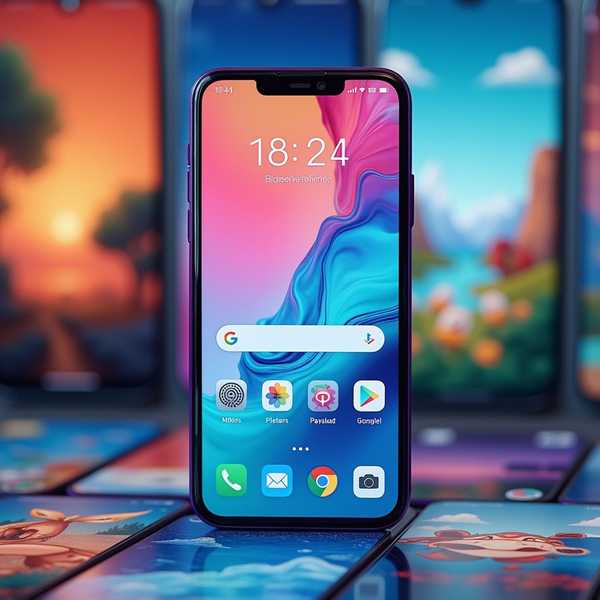
最经典的截图方式是同时按住「电源键+音量减键」,适用于绝大多数安卓机型,如三星、华为、小米等。操作时需确保两键同时按下约1-2秒,听到快门声或看到屏幕闪烁即成功。部分老款机型可能采用「Home键+电源键」组合(如HTC)。若按键失灵,可尝试清洁按键或检查系统设置是否冲突。
2、手势与快捷菜单截图
现代安卓系统支持更便捷的无键操作。例如,三指下滑截屏是小米、OPPO等品牌的常见手势,需先在设置中开启该功能。三星用户可通过手掌侧边滑过屏幕触发截图,而索尼手机还能通过侧边栏手势自定义截图。下拉通知栏的快捷菜单通常包含截图按钮,适合单手操作。
3、语音与智能辅助截图
调用语音助手如Google Assistant或Bixby,说出“截取屏幕截图”即可完成操作。此方法适合双手不便时使用。部分机型还支持双击手机背面截图(如三星One UI系统),或通过悬浮球、侧边栏等辅助工具触发,灵活度极高。
4、长截图与滚动截屏
截取超长内容时,安卓原生系统(Android 12+)可在截图后点击「截取更多内容」自动拼接。华为、小米等品牌则直接提供「滚动截屏」选项。若机型不支持,可用第三方工具如PPIICC手动拼接多张截图,或通过微信收藏功能合成笔记导出为长图。
5、电脑控制与高级管理
通过电脑端工具如Coolmuster Android Assistant或360手机助手,能直接截取手机屏幕并保存至电脑,适合演示或教程录制。这类工具还支持批量管理手机数据,但需连接USB或Wi-Fi并开启调试模式。开发者也可通过代码实现自动化截图,如获取View的绘制缓存生成长图。创新科技网 WwW.zqcyZG.coM
6、编辑与分享技巧
截图后立即点击预览图,可快速裁剪、添加文字或马赛克。推荐使用Snapmod为截图添加手机外壳效果,或用纯纯打码处理敏感信息。分享时可选择「分享后自动删除」功能(三星),或直接上传至云服务避免占用本地存储。