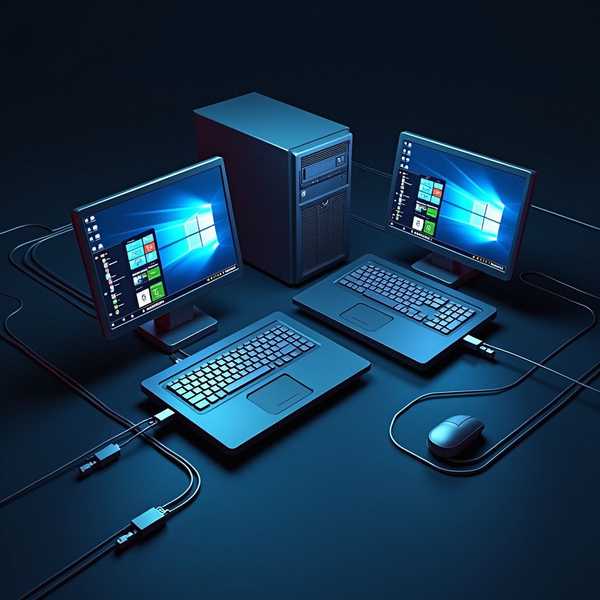
连接网络打印机只需简单几步:确保打印机和电脑在同一网络,通过控制面板或设置菜单添加打印机,安装驱动后即可打印。无论是无线Wi-Fi还是有线网络,只要掌握正确方法,5分钟内就能搞定。下面从准备工作到故障排查,手把手教你高效连接。
1、确认网络环境
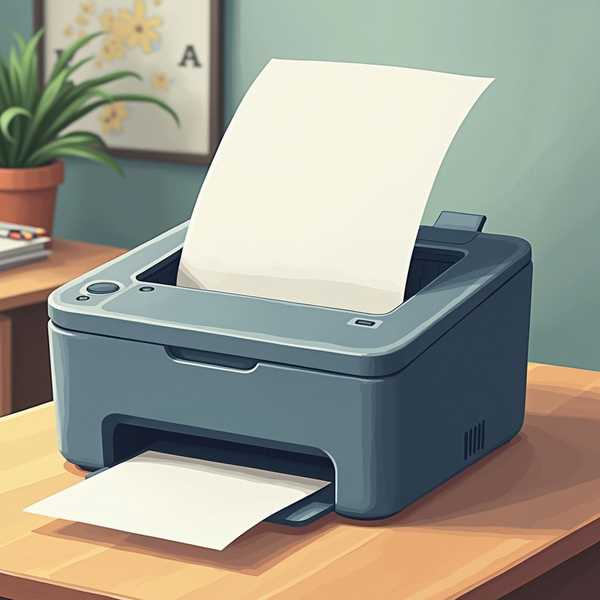
首先检查打印机和电脑是否接入同一网络。无线打印机需提前在控制面板完成Wi-Fi配置,输入正确的SSID和密码;有线网络打印机则需通过网线连接路由器。可通过打印机的网络状态页或路由器后台查看IP地址(如192.168.1.100),确保设备间能互相通信。若办公室有多个子网,需联系IT部门调整VLAN设置。
2、安装驱动程序
驱动是连接的关键。Windows 10/11通常能自动识别常见型号,但建议从官网下载最新驱动。访问品牌官网(如HP、佳能)输入型号下载对应系统的驱动包,或使用“打印机卫士”等工具自动匹配。安装时注意勾选“网络连接”选项,避免误装为USB模式。部分高端机型还需安装配套管理软件(如Epson的EpsonNet Config)。
3、添加网络打印机
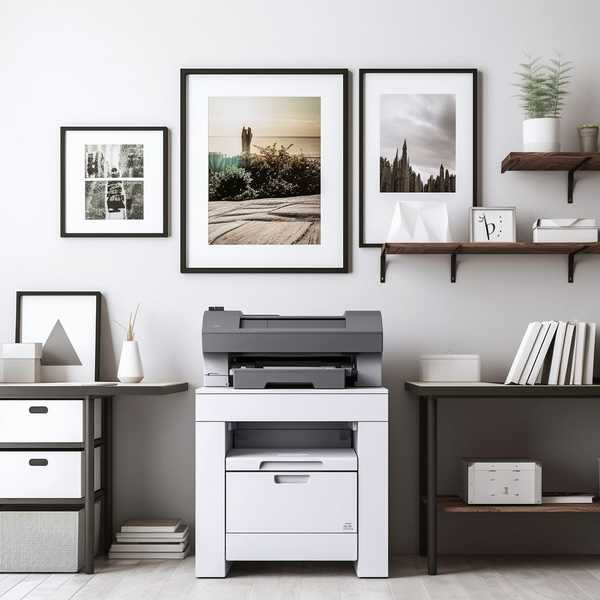
在Windows中打开“设置>蓝牙和其他设备>打印机和扫描仪”,点击“添加设备”自动搜索。若未找到,选择“手动添加”,输入打印机IP地址或主机名(如192.168.1.100HP_LaserJet)。Mac用户需在“系统设置>打印机与扫描仪”点击“+”号,通过Bonjour协议或IP地址添加。遇到驱动提示时,选择已下载的驱动文件或从系统库中匹配。创新科技网 Www.zqCyZG.com
4、测试与共享设置
成功添加后务必打印测试页。进入打印机属性点击“打印测试页”,若失败可尝试重启打印服务(按Win+R输入services.msc,重启Print Spooler)。如需共享给同事,在打印机属性“共享”选项卡中勾选“共享此打印机”,其他电脑通过“按名称选择共享打印机”输入格式如办公室电脑名共享名即可添加。
5、常见问题解决
若连接失败,先检查防火墙是否阻止了打印服务;无线打印机可尝试重启路由器和打印机;IP冲突时在打印机面板重置TCP/IP设置(佳能机型需进入“网络>IPv4设置”改为手动分配)。驱动问题可尝试卸载后通过“打印机卫士”修复。企业用户遇到域控限制时,需联系管理员开放445端口权限。