打印机需要连接电脑使用,电脑自然也需要安装驱动才能正常使用,但打印机驱动安装失败怎么办呢?很可能是打印机的交互服务被关了,只有启动该服务后,才能使用打印机,当然也有可能是打印机没有创建连接,而导致驱动安装失败。
打印机安装失败的解决教程
1、按“win”键 + “r”键,输入“services.msc”;
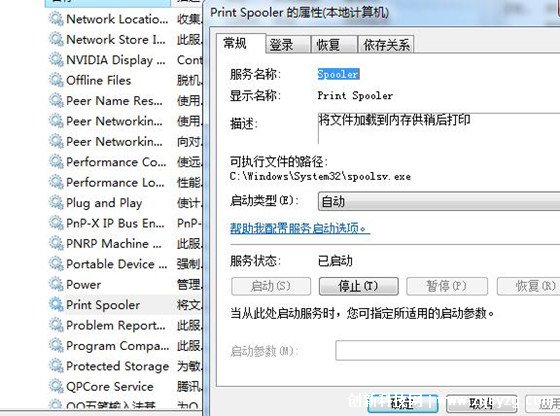
2、在服务中找到“Print Spooler”,右键点开“属性”;
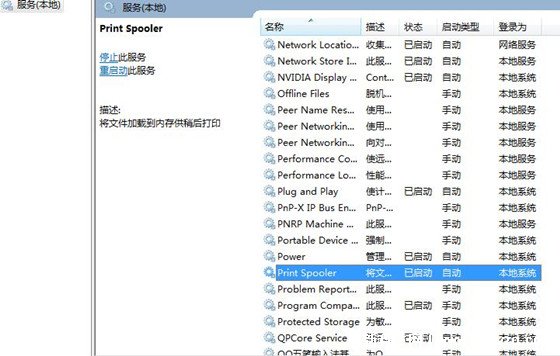
3、在属性中,将启动类型改为“自动”,并且将服务状态改为“启动”;
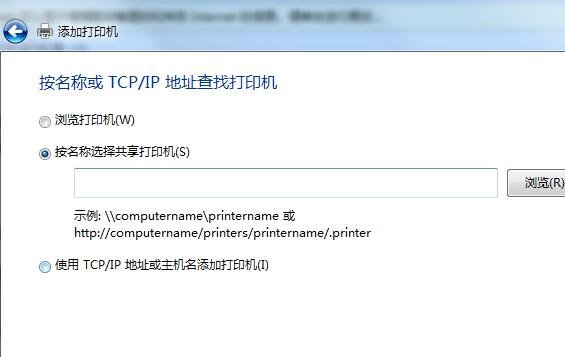
4、点开“控制面板”,打开“添加打印机”;
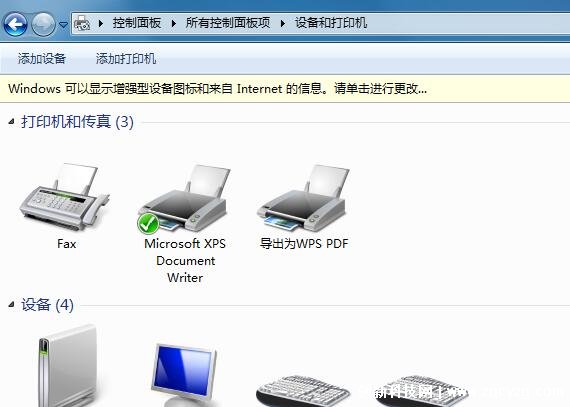
5、如果是连接本地打印机,就直接勾选就可以连接打印机使用;
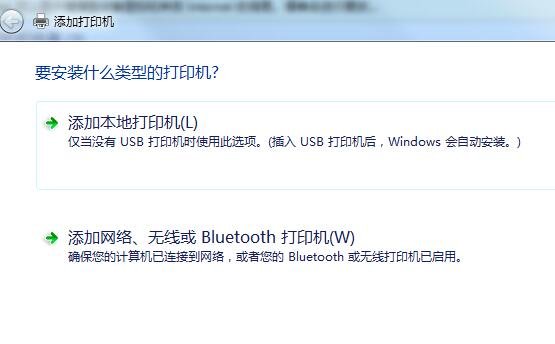
6、如果是网络打印机,需要选择对应的端口;
7、根据实际情况找到对应的厂商和驱动进行安装;创新科技网 wWw.ZQCyzG.COm
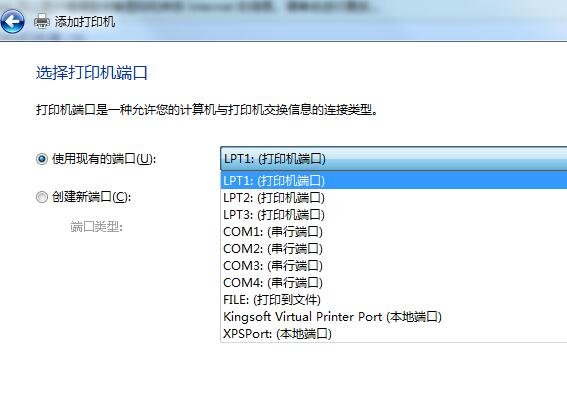
8、然后对新添加的打印机进行命名即可完成。
想要让电脑连接打印机使用,首先得保证计算机支持连接打印机,所以前面几个步骤都是“启动”该服务,然后下面再让电脑连接打印机,才能成功,这也是很多打印机驱动安装失败的原因,服务不支持,驱动自然无法安装使用,当然也可以下载驱动精灵等其他软件来智能安装。