想要让电脑桌面焕然一新?无论是Windows还是Mac系统,设置壁纸都能在几分钟内完成。通过右键菜单、系统设置或第三方工具,你可以轻松将喜欢的图片、纯色甚至动态幻灯片设为桌面背景,还能调整显示效果以适应屏幕比例。下面从不同系统到实用技巧,一步步教你打造个性化桌面。
1、Windows系统基础设置
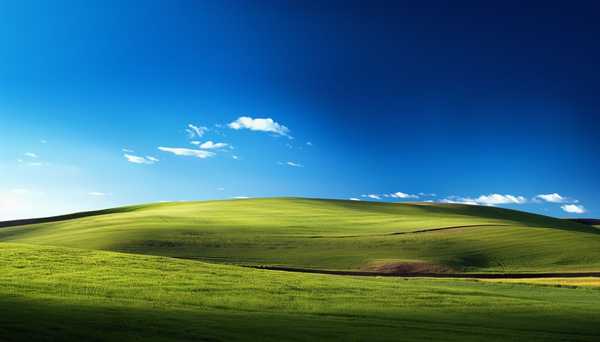
在Windows 10/11中,最快捷的方式是右键点击桌面空白处,选择“个性化”进入设置界面,点击左侧“背景”选项。这里提供三种模式:图片、纯色和幻灯片放映。选择“图片”后点击“浏览”按钮,从本地文件夹导入心仪图片;若选择“幻灯片放映”,则需指定包含多张图片的文件夹,并设置切换频率(如每30分钟)。Windows还支持调整图片契合度,包括填充、适应、拉伸等模式,确保壁纸显示效果最佳。
2、Mac系统一键更换
Mac用户点击屏幕左上角苹果菜单,进入“系统偏好设置”选择“桌面与屏幕保护程序”。在“桌面”选项卡中,系统自带精选壁纸库,点击“+”号可添加本地图片文件夹。Mac独有的动态壁纸能根据时间自动切换昼夜模式,提升视觉体验。若想调整单张图片显示效果,可在底部选择“填充屏幕”“居中”或“平铺”等布局方式。
3、动态壁纸高级玩法
想让桌面“活”起来?Windows用户可在“幻灯片放映”模式下设置图片轮播,或通过第三方软件(如Wallpaper Engine)实现视频壁纸效果。Mac则原生支持动态壁纸,还能将相册设为随机轮播源。安卓平板用户可通过相册应用直接设置视频片段为壁纸,但需注意分辨率适配问题。动态壁纸虽酷炫,可能增加显卡负载,游戏玩家建议关闭。
4、壁纸尺寸与分辨率
模糊拉伸的壁纸影响体验?关键要匹配屏幕分辨率。Windows用户可右键桌面进入“显示设置”查看当前分辨率(如1920×1080),用画图工具调整图片至相同尺寸。Mac系统会自动优化壁纸显示,但建议原图分辨率不低于显示器参数。小技巧:选择“填充”模式可避免黑边,但可能裁剪边缘;平铺适合图案类壁纸。创新科技网 Www.zqCyzG.coM
5、个性化资源与工具
除了本地图片,Unsplash、Wallhaven等网站提供海量高清壁纸,微软“必应壁纸”还能每日自动更新风景照。追求极致美化?可安装Rainmeter雨滴插件打造桌面小部件,或使用BitDock整理图标。注意:第三方动态壁纸软件可能收费(如Wallpaper Engine售价19元),建议先试用免费版本。