打印机复印功能是日常办公和学习中不可或缺的实用技能,无论是复印文件、证件还是资料,掌握正确的操作步骤能大幅提升效率。本文将详细介绍从基础设置到进阶技巧的全流程,帮你轻松应对单面、双面复印甚至身份证复印等常见需求,同时解决卡纸、模糊等突发问题。
1、基础复印操作步骤
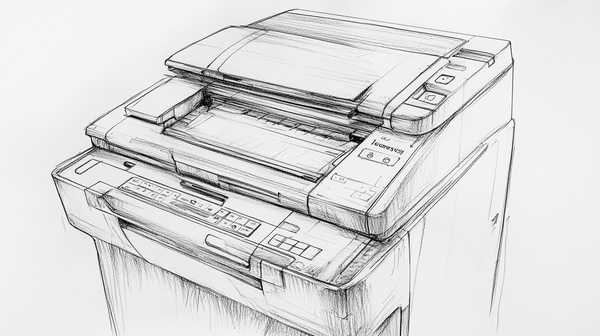
复印前需确保打印机通电且纸张充足,打开扫描盖板后将原稿文字面朝下平放,对齐玻璃板边缘标记线。通过控制面板选择复印模式(黑白/彩色)、调整份数或缩放比例,最后按下“启动”键即可。若使用自动输稿器(ADF),只需将多页原稿文字面向上放入,设备会自动分页扫描。部分机型支持无线连接,通过电脑或手机APP(如HP Smart、Canon PRINT)远程操作,扫描原稿后选择打印参数完成复印。
2、身份证双面复印技巧
复印身份证需分两步操作:首次放置正面并启动复印,取出复印件后翻转纸张,将身份证反面朝下移动至原位置下方,再次复印即可得到正反面同页的效果。部分高端机型(如惠普M126nw)支持一键身份证复印模式,自动排版正反面。若无此功能,可先用手机拍摄身份证正反面,通过Word调整图片尺寸至宽度9厘米(锁定纵横比),排版后打印。
3、双面复印设置方法
自动双面复印需打印机支持该功能,在面板选择“单面到双面”并设定装订边(长边/短边)。手动双面则需先复印奇数页,再将纸张翻转放入纸盒复印偶数页,注意Word中需勾选“手动双面打印”选项。使用自动输稿器时,双面原稿需按设备提示重新装入背面。若复印件顺序错乱,检查驱动设置中的“双面打印方向”选项。
4、复印质量优化方案
若复印件模糊,可进入打印机设置提高分辨率(建议300dpi以上)或对比度;出现条纹可能是喷头堵塞,需清洁或更换硒鼓。纸张类型选择也很关键,普通文档用标准纸,照片建议使用光面纸,厚纸需调整进纸器档位。碳粉不足时及时更换墨盒,摇晃新墨盒5-6次使粉末均匀分布。创新科技网 WwW.ZQcYzG.COM
5、常见故障处理
卡纸时先断电,沿出纸方向缓慢抽出纸张,检查滚轮是否有碎屑并用镊子清理。频繁卡纸可检查搓纸轮是否老化,或更换更厚实的纸张避免打滑。若无法识别复印指令,重启打印机或重新安装驱动,部分问题可通过“金山毒霸-打印机修复”工具一键检测。遇到硬件故障(如传感器损坏)建议联系专业维修。