竖排文字在古籍、诗词、海报等场景中能带来独特的视觉美感,但许多人在设置时容易遇到排版混乱、方向错误等问题。无论是Word文档、CSS网页设计还是PPT排版,掌握竖排技巧都能让你的作品更专业。本文将详解不同场景下的竖排实现方法,并分享排版优化的实用技巧。
1、Word文档竖排文字设置
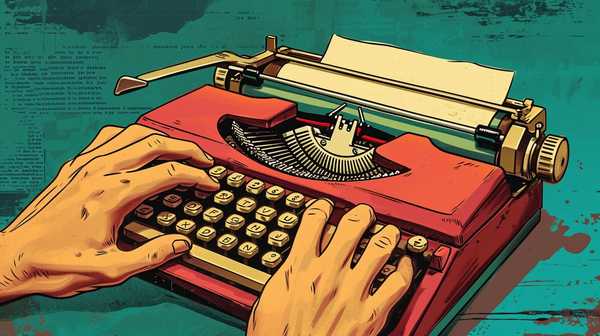
在Word中实现竖排文字有四种主流方法:一是通过【页面布局】-【文字方向】直接切换全文为垂直排列,但需注意此操作可能自动调整纸张方向为横向;二是使用【竖排文本框】,特别适合局部竖排需求,插入后隐藏边框即可实现无痕排版;三是通过表格功能,在单元格内设置文字方向为竖向,适合对齐要求高的内容;四是通过段落高级设置,右键文本选择【文字方向选项】自定义应用范围,灵活控制混合排版。建议优先使用文本框或表格,避免全文竖排导致的格式错乱。
2、CSS网页竖排代码方案
网页设计中推荐使用CSS3的writing-mode属性,通过vertical-rl(从右至左)或vertical-lr(从左至右)实现专业竖排效果,兼容性最佳且无需破坏文本结构。对于需要旋转效果的场景,可用transform: rotate(90deg)配合transform-origin调整基点,但需注意旋转后可能影响元素占位。古诗类多行文本建议结合text-orientation: upright保持汉字直立,英文内容则需添加word-wrap: break-word强制换行。若需兼容旧版IE浏览器,需额外编写writing-mode: tb-rl等私有属性。
3、PPT与设计软件竖排技巧
PPT中竖排文字可通过三种方式实现:艺术字功能适合标题类短文本,在【格式】-【文本效果】中选择垂直方向并调整字符间距;文本框工具支持直接绘制竖排框体,搭配网格线精准控制位置;表格法适用于数据类内容,隐藏边框后更显简洁。设计类软件(如PS)建议将文字图层转换为智能对象后旋转,避免直接变形导致的锯齿问题。对于中国风水墨风格,可参考"右边线实线边框+多列布局"的排版模板,通过视觉分隔增强竖排美感。
4、竖排文字优化最佳实践
无论使用何种工具,都需注意四大核心原则:一是控制竖排范围,全文竖排易降低可读性,建议仅对标题、引文等关键内容使用;二是调整间距参数,中文推荐1.5倍行距,英文需扩大至2倍并设置letter-spacing避免字符粘连;三是注意标点处理,避免行首出现禁排符号,连续标点应压缩为半角宽度;四是适配多端显示,尤其在网页中需通过媒体查询检测设备宽度,小屏设备自动切换为横排。对于古籍类内容,可添加浅格线辅助阅读。创新科技网 WWw.zQCYzG.COm
5、常见问题与解决方案
当竖排文字出现异常时,首先检查语言设置——部分工具(如Pages)要求文档语言必须为中文/日文/韩文才能启用竖排功能。Word中若遇文字重叠,可通过【段落】-【缩进和间距】调整文本前导值;网页显示错乱时,检查父元素是否设定了white-space: nowrap等冲突属性。跨平台文件传输需注意:将竖排文本从Word粘贴到PPT时可能丢失方向属性,建议存为PDF再插入。iOS设备推荐使用Pages文稿的竖排模板,其自动处理标点避头尾规则更专业。