

将Mac投屏到电视上,无论是为了办公演示、观影还是游戏共享,都能大幅提升体验。苹果生态提供了多种便捷的投屏方式,包括无线AirPlay、有线HDMI连接以及第三方软件方案,适应不同设备和网络环境。以下从操作步骤到问题解决,全面解析Mac投屏电视的实用技巧。
1、无线投屏:AirPlay一键镜像
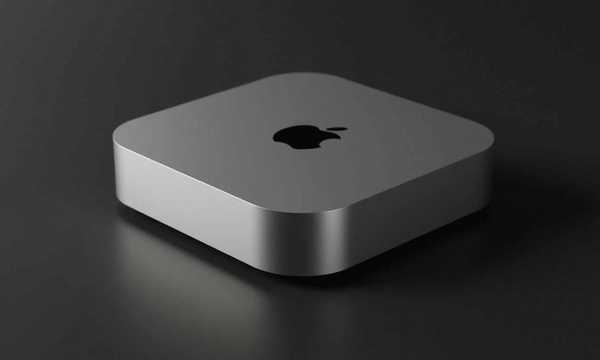
通过AirPlay功能,Mac可无线投屏到支持AirPlay协议的设备(如Apple TV或智能电视)。首先确保Mac与电视连接同一Wi-Fi,点击菜单栏右上角的“控制中心”图标,选择“屏幕镜像”,在设备列表中找到目标电视即可完成投屏。若电视不支持AirPlay,可安装第三方应用如“乐播投屏”TV版来扩展兼容性。延迟较高时,建议关闭后台占用网络的程序,或切换至5GHz频段Wi-Fi。
2、有线连接:HDMI直连稳定传输

对于需要低延迟的场景,HDMI有线投屏更可靠。若Mac配备HDMI接口,直接用线连接电视;若为USB-C接口,需使用转接器(如USB-C转HDMI)。连接后,在Mac的“系统设置-显示器”中调整分辨率,并选择“镜像”或“扩展”模式。注意:老旧电视可能需要手动切换HDMI信号源,4K分辨率需HDMI 2.0及以上线材。
3、第三方软件:跨平台投屏方案
当原生功能受限时,第三方工具如AirDroid Cast、Reflector 3等能实现更灵活的投屏。以AirDroid Cast为例,在Mac和电视安装软件后,通过9位投屏码即可连接,甚至支持跨网络远程投屏。这类工具通常兼容非苹果设备,适合会议室或教育场景。专业软件如OBS Studio还支持多画面切换和直播推流,适合内容创作者。创新科技网 WwW.zqcYZg.COM
4、声音同步与画质优化
投屏后若无声,需在Mac菜单栏的“声音”设置中选择电视为输出设备。画质模糊可能是分辨率不匹配,可在“显示器设置”中调整为电视的最佳分辨率。部分第三方软件需单独开启音频共享权限,有线连接则通常自动同步音视频。
5、常见问题与高级技巧
若设备未显示,检查网络稳定性或重启路由器;投屏卡顿时,优先使用有线连接或5GHz Wi-Fi。对于非智能电视,可通过Apple TV盒子或毫米波无线HDMI投屏器解决兼容性问题。反向投屏(Mac画面投射到iPhone/iPad)需macOS Monterey及以上系统,在“系统设置-显示器”中添加设备即可。


