

忘记360路由器的管理密码或遇到网络故障时,恢复出厂设置是最直接的解决方案。无论是通过网页后台操作,还是按住机身的复位键,都能快速清除所有配置,让路由器回到初始状态。但需注意,恢复后需重新设置上网参数和WiFi密码,建议提前备份重要信息。下面将详细介绍两种主流方法和注意事项,帮助用户高效完成操作。
1、网页后台恢复操作
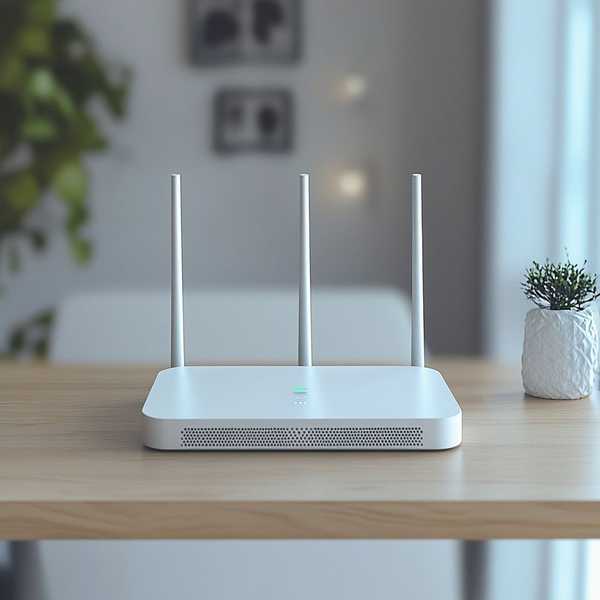
若记得管理密码,可通过浏览器登录路由器设置界面完成恢复。在地址栏输入luyou.或192.168.0.1,使用默认的WiFi密码(或自定义的管理密码)登录后,进入“路由设置”选择“恢复出厂设置”。此时系统会提示是否保存当前配置,若选择关闭,则会彻底清除所有数据。此方法适合需要保留部分配置(如宽带账号)的用户,但需注意,若密码已遗忘则无法使用此方式。
2、硬件复位键操作
这是解决密码遗忘的终极方案。在路由器通电状态下,用牙签或笔尖长按机身的RESET小孔(通常位于电源接口旁)约5-10秒,直到所有指示灯熄灭并重新闪烁,表示恢复成功。部分型号如360 T5G需观察指示灯状态变化,松开按钮后等待路由器自动重启即可。此操作会完全清空配置,包括WiFi名称、密码和上网参数,需后续重新设置。
3、恢复后的必做设置
成功恢复出厂后,路由器会回到初始状态:管理界面无密码,WiFi名称恢复为默认且无密码。此时需通过浏览器或手机APP重新配置宽带账号、WiFi名称及密码。例如,在luyou.页面设置PPPoE拨号,并建议勾选“将WiFi密码同步为管理密码”以避免二次遗忘。若使用手机操作,可下载“360家庭防火墙”APP,按向导完成设置。
4、常见问题与注意事项
操作时需确保路由器通电稳定,复位过程中断电可能导致设备损坏。若恢复后无法登录管理页,可检查浏览器是否禁用代理,或尝试更换设备。部分用户反馈复位后5GHz信号异常,可尝试手动切换信道或更新固件。重要提醒:恢复前务必确认已记录宽带账号密码,否则可能导致无法上网。创新科技网 wwW.ZqCyZg.coM


