

iPhone虽然没有直接提供相册加密功能,但通过系统自带工具和巧妙设置,依然能实现照片隐私保护。无论是隐藏特定相簿、用备忘录上锁,还是通过快捷指令打造密码门禁,甚至限制App访问时间,都能有效防止他人窥探。下面详细介绍几种实用方法,操作简单且无需额外付费,轻松守护你的私密照片。
1、隐藏相册+面容ID双重防护
iPhone自带的「已隐藏」相簿是最基础的隐私保护方式。选中照片后点击分享按钮选择「隐藏」,照片会自动移入「已隐藏」相簿。但关键步骤在于:进入「设置-照片」关闭「显示“已隐藏”相簿」选项,这样相册中彻底看不到该入口。查看时需重新开启该选项,并通过面容ID或密码验证,相当于给隐藏相簿加了第二道锁。iOS 16及以上版本更进一步,「已隐藏」和「最近删除」相簿默认需面容ID解锁,安全性更高。
2、备忘录变身加密保险箱
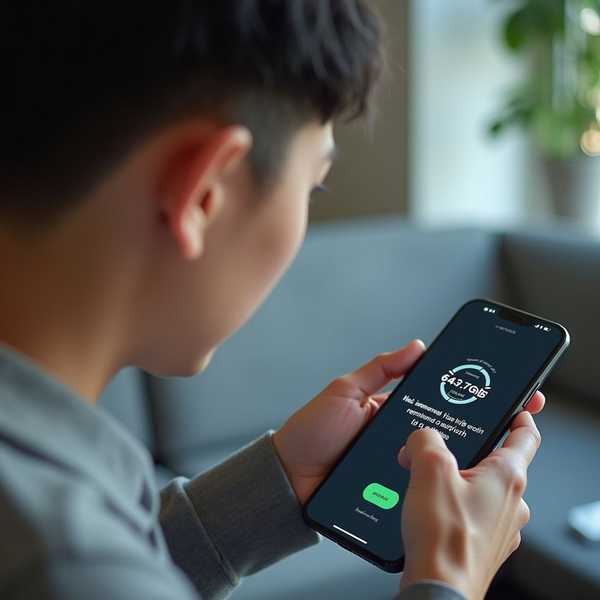
相册中的照片可通过「分享」功能保存到备忘录,随后对备忘录单独上锁:点击右上角「更多」选择「锁定」,设置独立密码或绑定面容ID。锁定后的备忘录会显示锁标,每次查看需验证身份。注意操作后需删除原照片并清空「最近删除」相簿,避免残留。此方法适合少量照片加密,且备忘录支持添加文字备注,方便分类管理私密内容。
3、快捷指令打造密码门禁
利用「快捷指令」APP可自制加密入口:新建指令添加「要求输入」操作,设置数字密码;添加「如果」条件判断密码是否正确,正确则打开相册,错误则弹出提醒。最后将指令添加到主屏幕并替换相册图标,原相册APP可隐藏或删除。这种方法模拟了应用锁效果,密码输错无法进入。进阶玩法还能结合自动化,设置打开相册1秒后自动锁屏,需重新验证面容ID。
4、限制相册APP使用时间
通过「屏幕使用时间」功能变相锁定相册:设置屏幕使用时间密码后,进入「App限额」为照片APP设置1分钟使用时长并勾选「阻止使用」。超时后相册会被锁定,需输入密码才能继续访问。此方法适合临时场景,比如借手机给别人时快速上锁,但频繁解锁稍显繁琐。创新科技网 WWw.ZQcYZg.com
5、第三方加密工具补充方案
若系统功能无法满足需求,可选用「加密相册PA」等专业工具。这类APP支持相册分类加密、伪装图标、入侵警报等功能,甚至能备份到私有云端。但需注意选择评分高、无广告的可靠应用,避免隐私数据二次泄露。部分工具需付费解锁高级功能,适合对安全性要求极高的用户。


